Domain katheterisieren.de kaufen?
Wir ziehen mit dem Projekt
katheterisieren.de um.
Sind Sie am Kauf der Domain
katheterisieren.de interessiert?
domain@kv-gmbh.de · 0541-91531010
Domain katheterisieren.de kaufen?
Was bedeutet Netzlaufwerk?
Ein Netzlaufwerk ist ein Speicherbereich auf einem Server oder einem anderen Computer, der über ein Netzwerk zugänglich ist. Es ermöglicht Benutzern, Dateien und Ordner von verschiedenen Geräten aus zu speichern, abzurufen und zu bearbeiten. Netzlaufwerke werden häufig in Unternehmen eingesetzt, um eine zentrale Datenablage für Mitarbeiter bereitzustellen. Sie können auch für den Austausch von Dateien zwischen verschiedenen Benutzern verwendet werden. Netzlaufwerke werden normalerweise über eine Netzwerkfreigabe oder einen speziellen Dateiserver bereitgestellt. **
Wie erstelle ich ein Netzlaufwerk?
Um ein Netzlaufwerk zu erstellen, musst du zuerst sicherstellen, dass du mit dem Netzwerk verbunden bist. Öffne dann den Datei-Explorer und klicke auf "Dieser PC". Wähle im Menü die Option "Netzlaufwerk verbinden" aus. Dort kannst du den Laufwerksbuchstaben auswählen und den Pfad zum Netzwerkordner eingeben. Klicke auf "Fertig stellen" und gib gegebenenfalls deine Anmeldeinformationen ein. Das Netzlaufwerk sollte nun erstellt sein und im Datei-Explorer angezeigt werden. **


Ähnliche Suchbegriffe für Netzlaufwerk
Top-Angebote
Produkte zum Begriff Netzlaufwerk:
-
Wimpern Wachstum Serum - Behandlung Kosmetik Natürliche Pflanzliche Medizin - eyelash-growt✅ Vollere und längere Wimpern – Erleben Sie den emotionalen Effekt von strahlenden Wimpern und einem selbstbewussten Auftreten. ✅ Einfache Anwendung – Tragen Sie das Serum stressfrei vor dem Schlafengehen auf und genießen Sie die schnelle Absorption ohne Nebenwirkungen. ✅ Hochwertige Inhaltsstoffe – Vertrauen Sie auf die pflanzliche Formel mit Biotin und Vitamin E für gesunde, kräftige Wimpern.14,90 €*Versand: 5,90 €Sichere Weiterleitung zum Anbieter
-
PURC - Brasilianisches Keratin für die Haar Behandlung 300 ml Formalin 5% Haar - Reparatur Behandlung für beschädigtes lockiges Haar Pflege✅ Repariert und stärkt beschädigtes, lockiges Haar für gesunden Glanz und weniger Frizz. ✅ Einfache Anwendung für stressfreie Haarpflege – ideal für beschäftigte Frauen. ✅ Hochwertige Inhaltsstoffe sorgen für langanhaltende Ergebnisse bis zu 3 Monate.64,90 €*Versand: 0,00 €Sichere Weiterleitung zum Anbieter




-
Wie verbindet man ein Netzlaufwerk?
Um ein Netzlaufwerk zu verbinden, musst du zuerst sicherstellen, dass du mit dem Netzwerk verbunden bist, in dem sich das Laufwerk befindet. Öffne dann den Datei-Explorer auf deinem Computer und klicke auf "Dieser PC". Wähle dort die Option "Netzlaufwerk verbinden" aus und gib den Pfad zum Netzlaufwerk ein, z.B. \\Servername\Freigabename. Du wirst dann nach deinen Anmeldeinformationen für das Netzwerk gefragt, die du eingeben musst, um das Laufwerk erfolgreich zu verbinden. Sobald die Verbindung hergestellt ist, kannst du auf das Netzlaufwerk wie auf jedes andere Laufwerk auf deinem Computer zugreifen. **
-
Wie verbinde ich ein Netzlaufwerk?
Um ein Netzlaufwerk zu verbinden, musst du zuerst sicherstellen, dass du mit dem Netzwerk verbunden bist. Gehe dann zum Explorer und klicke auf "Dieser PC". Wähle oben im Menü die Option "Netzlaufwerk verbinden" aus. Dort kannst du den Pfad zum Netzlaufwerk eingeben und gegebenenfalls Benutzername und Passwort angeben. Klicke dann auf "Fertigstellen" und das Netzlaufwerk sollte verbunden sein. Du kannst nun auf die Dateien und Ordner im Netzlaufwerk zugreifen. **
-
Wie erstelle ich ein Netzlaufwerk?
Um ein Netzlaufwerk zu erstellen, musst du zunächst sicherstellen, dass du mit dem Netzwerk verbunden bist. Klicke dann mit der rechten Maustaste auf "Dieser PC" und wähle "Netzlaufwerk verbinden". Wähle einen Laufwerksbuchstaben aus und gib den Pfad des Netzwerkordners ein, den du verbinden möchtest. Klicke auf "Fertig stellen" und das Netzlaufwerk wird erstellt. **
-
Wie kann ich ein Netzlaufwerk verbinden?
Um ein Netzlaufwerk zu verbinden, musst du zuerst sicherstellen, dass du mit dem Netzwerk verbunden bist. Öffne dann den Datei-Explorer auf deinem Computer und klicke auf "Dieser PC". Wähle dort die Option "Computer" und dann "Netzlaufwerk verbinden". Gib den Pfad zum Netzlaufwerk ein, den du verbinden möchtest, und folge den Anweisungen, um dich mit deinen Netzwerkzugangsdaten anzumelden. Nachdem du die Verbindung hergestellt hast, kannst du auf das Netzlaufwerk wie auf jeden anderen Ordner auf deinem Computer zugreifen. **

Wie kann ich auf das Netzlaufwerk zugreifen?
Um auf ein Netzlaufwerk zuzugreifen, musst du zunächst sicherstellen, dass du mit dem Netzwerk verbunden bist. Öffne dann den Datei-Explorer auf deinem Computer und klicke auf "Dieser PC". Dort solltest du das Netzlaufwerk unter den verfügbaren Laufwerken sehen. Klicke einfach darauf, um darauf zuzugreifen und die Dateien zu durchsuchen. **
Erkennt Adobe Solid State Drive als Netzlaufwerk?
Nein, Adobe erkennt Solid State Drives (SSDs) nicht als Netzlaufwerke. Ein SSD ist eine Art Festplatte, während ein Netzlaufwerk ein Speicherort ist, der über ein Netzwerk zugänglich ist. Adobe kann jedoch auf Dateien zugreifen, die auf einem SSD oder einem Netzlaufwerk gespeichert sind. **
Top-Angebote
Produkte zum Begriff Netzlaufwerk:
-
Wimpern Wachstum Serum - Behandlung Kosmetik Natürliche Pflanzliche Medizin - eyelash-growt✅ Vollere und längere Wimpern – Erleben Sie den emotionalen Effekt von strahlenden Wimpern und einem selbstbewussten Auftreten. ✅ Einfache Anwendung – Tragen Sie das Serum stressfrei vor dem Schlafengehen auf und genießen Sie die schnelle Absorption ohne Nebenwirkungen. ✅ Hochwertige Inhaltsstoffe – Vertrauen Sie auf die pflanzliche Formel mit Biotin und Vitamin E für gesunde, kräftige Wimpern.14,90 €*Versand: 5,90 €Sichere Weiterleitung zum Anbieter
-
Was bedeutet Netzlaufwerk?
Ein Netzlaufwerk ist ein Speicherbereich auf einem Server oder einem anderen Computer, der über ein Netzwerk zugänglich ist. Es ermöglicht Benutzern, Dateien und Ordner von verschiedenen Geräten aus zu speichern, abzurufen und zu bearbeiten. Netzlaufwerke werden häufig in Unternehmen eingesetzt, um eine zentrale Datenablage für Mitarbeiter bereitzustellen. Sie können auch für den Austausch von Dateien zwischen verschiedenen Benutzern verwendet werden. Netzlaufwerke werden normalerweise über eine Netzwerkfreigabe oder einen speziellen Dateiserver bereitgestellt. **
-
Wie erstelle ich ein Netzlaufwerk?
Um ein Netzlaufwerk zu erstellen, musst du zuerst sicherstellen, dass du mit dem Netzwerk verbunden bist. Öffne dann den Datei-Explorer und klicke auf "Dieser PC". Wähle im Menü die Option "Netzlaufwerk verbinden" aus. Dort kannst du den Laufwerksbuchstaben auswählen und den Pfad zum Netzwerkordner eingeben. Klicke auf "Fertig stellen" und gib gegebenenfalls deine Anmeldeinformationen ein. Das Netzlaufwerk sollte nun erstellt sein und im Datei-Explorer angezeigt werden. **
-
Wie verbindet man ein Netzlaufwerk?
Um ein Netzlaufwerk zu verbinden, musst du zuerst sicherstellen, dass du mit dem Netzwerk verbunden bist, in dem sich das Laufwerk befindet. Öffne dann den Datei-Explorer auf deinem Computer und klicke auf "Dieser PC". Wähle dort die Option "Netzlaufwerk verbinden" aus und gib den Pfad zum Netzlaufwerk ein, z.B. \\Servername\Freigabename. Du wirst dann nach deinen Anmeldeinformationen für das Netzwerk gefragt, die du eingeben musst, um das Laufwerk erfolgreich zu verbinden. Sobald die Verbindung hergestellt ist, kannst du auf das Netzlaufwerk wie auf jedes andere Laufwerk auf deinem Computer zugreifen. **
-
Wie verbinde ich ein Netzlaufwerk?
Um ein Netzlaufwerk zu verbinden, musst du zuerst sicherstellen, dass du mit dem Netzwerk verbunden bist. Gehe dann zum Explorer und klicke auf "Dieser PC". Wähle oben im Menü die Option "Netzlaufwerk verbinden" aus. Dort kannst du den Pfad zum Netzlaufwerk eingeben und gegebenenfalls Benutzername und Passwort angeben. Klicke dann auf "Fertigstellen" und das Netzlaufwerk sollte verbunden sein. Du kannst nun auf die Dateien und Ordner im Netzlaufwerk zugreifen. **
Ähnliche Suchbegriffe für Netzlaufwerk
-
PURC - Brasilianisches Keratin für die Haar Behandlung 300 ml Formalin 5% Haar - Reparatur Behandlung für beschädigtes lockiges Haar Pflege✅ Repariert und stärkt beschädigtes, lockiges Haar für gesunden Glanz und weniger Frizz. ✅ Einfache Anwendung für stressfreie Haarpflege – ideal für beschäftigte Frauen. ✅ Hochwertige Inhaltsstoffe sorgen für langanhaltende Ergebnisse bis zu 3 Monate.64,90 €*Versand: 0,00 €Sichere Weiterleitung zum Anbieter
-
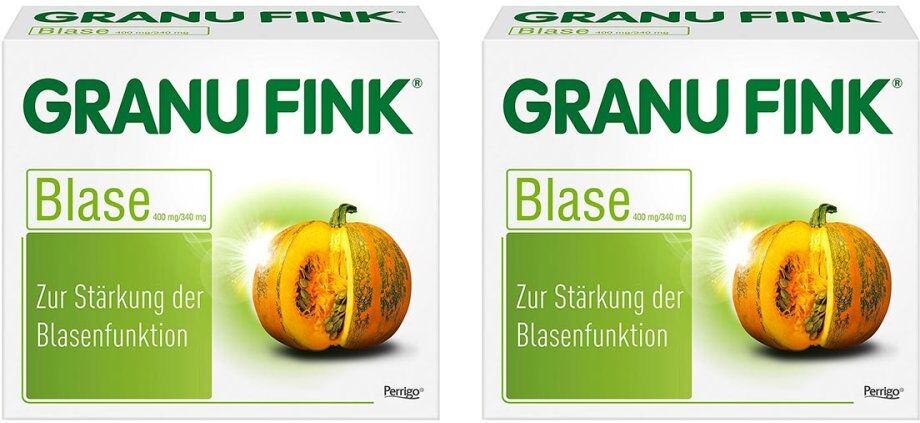
GRANU FINK BLASEAnwendungsgebiet von GRANU FINK BLASEPflanzliches Arzneimittel zur Behandlung von Blasenschwäche bei Mann & FrauTraditionell angewendet zur Stärkung oder Kräftigung der Blasenfunktion. Traditionelles pflanzliches Arzneimittel zur Anwendung z.B. bei Blasenschwäche, zur Erhaltung der normalen Blasenfunktion, zur Erleichterung der Blasenentleerung, ausschließlich auf Grund langjähriger Anwendung.Wirkungsweise von GRANU FINK BLASEDie in GRANU FINK BLASE enthaltenen Wirkstoffe des Arzneikürbis wie z.B. Vitamin E und Linolsäure besitzen eine blasenkräftigende Wirkung. Magnesium fördert das Zusammenspiel der einzelnen Blasenmuskeln. Die Wirkstoffe des Hopfenzapfen beruhigen mit ihren krampflösenden Eigenschaften die Blase. Die reizlindernde Eigenschaft erfolgt durch den in GRANU FINK BLASE enthaltenen Wirkstoff Gewürzsumach.Wirkstoffe / Inhaltsstoffe / ZutatenGRANU FINK BLASE enthält:1 Hartkapsel enthält: 400 mg Kürbissamen (Cucurbita pepo L. convar. citrullinina GREB. var. styriaca GREB.), zerkleinert 340 mg Kürbissamenöl (Cucurbita pepo L. convar. citrullinina GREB. var. styriaca GREB.).Die sonstigen Bestandteile sind: Gelatine, gereinigtes Wasser Farbstoffe: Titandioxid (E 171) und Eisen(III)-oxid (E 172).GegenanzeigenBei bekannter Überempfindlichkeit gegenüber einem der oben genannten Inhaltsstoffe, insbesondere gegenüber Kürbissamen, kürbisähnliche Pflanzen wie z.B. Wassermelone, Zucchini etc., Soja, Erdnuss sowie bei Kindern unter 12 Jahren sollte dieses Produkt nicht angewendet werden. Bei einer Unverträglichkeit gegenüber bestimmten Zuckern ist vor der Einnahme dieses Produktes ein Arzt zu konsultieren.DosierungVerzehrempfehlung von GRANU FINK BLASE:Nehmen Sie 3-5 x täglich 1 GRANU FINK® Blase Hartkapsel vor einer Mahlzeit mit ausreichend Flüssigkeit ein. Die Kapseln können auch als Kur eingenommen werden.InformationGRANU FINK® Blase ist eine pflanzliche Lösung zur Stärkung der Blasenfunktion - geeignet für Männer und Frauen, d74,79 €*Versand: 0,00 €Sichere Weiterleitung zum Anbieter
-
Wie erstelle ich ein Netzlaufwerk?
Um ein Netzlaufwerk zu erstellen, musst du zunächst sicherstellen, dass du mit dem Netzwerk verbunden bist. Klicke dann mit der rechten Maustaste auf "Dieser PC" und wähle "Netzlaufwerk verbinden". Wähle einen Laufwerksbuchstaben aus und gib den Pfad des Netzwerkordners ein, den du verbinden möchtest. Klicke auf "Fertig stellen" und das Netzlaufwerk wird erstellt. **
-
Wie kann ich ein Netzlaufwerk verbinden?
Um ein Netzlaufwerk zu verbinden, musst du zuerst sicherstellen, dass du mit dem Netzwerk verbunden bist. Öffne dann den Datei-Explorer auf deinem Computer und klicke auf "Dieser PC". Wähle dort die Option "Computer" und dann "Netzlaufwerk verbinden". Gib den Pfad zum Netzlaufwerk ein, den du verbinden möchtest, und folge den Anweisungen, um dich mit deinen Netzwerkzugangsdaten anzumelden. Nachdem du die Verbindung hergestellt hast, kannst du auf das Netzlaufwerk wie auf jeden anderen Ordner auf deinem Computer zugreifen. **
-
Wie kann ich auf das Netzlaufwerk zugreifen?
Um auf ein Netzlaufwerk zuzugreifen, musst du zunächst sicherstellen, dass du mit dem Netzwerk verbunden bist. Öffne dann den Datei-Explorer auf deinem Computer und klicke auf "Dieser PC". Dort solltest du das Netzlaufwerk unter den verfügbaren Laufwerken sehen. Klicke einfach darauf, um darauf zuzugreifen und die Dateien zu durchsuchen. **
-
Erkennt Adobe Solid State Drive als Netzlaufwerk?
Nein, Adobe erkennt Solid State Drives (SSDs) nicht als Netzlaufwerke. Ein SSD ist eine Art Festplatte, während ein Netzlaufwerk ein Speicherort ist, der über ein Netzwerk zugänglich ist. Adobe kann jedoch auf Dateien zugreifen, die auf einem SSD oder einem Netzlaufwerk gespeichert sind. **
* Alle Preise verstehen sich inklusive der gesetzlichen Mehrwertsteuer und ggf. zuzüglich Versandkosten. Die Angebotsinformationen basieren auf den Angaben des jeweiligen Shops und werden über automatisierte Prozesse aktualisiert. Eine Aktualisierung in Echtzeit findet nicht statt, so dass es im Einzelfall zu Abweichungen kommen kann. ** Hinweis: Teile dieses Inhalts wurden von KI erstellt.